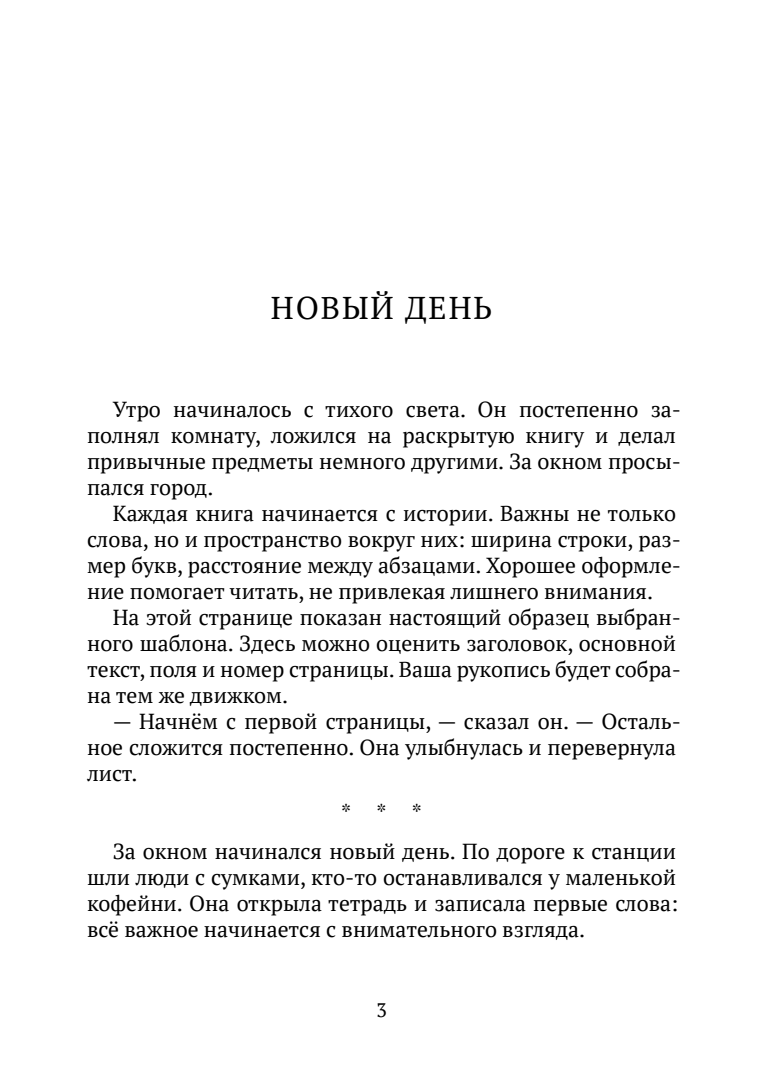
Название, автор и главы. Название книги можно оформить стилем «Название», автора — «Подзаголовок». Для глав используйте «Заголовок 1», для разделов внутри главы — «Заголовок 2». Не центрируйте их пробелами. Название и автора можно принять или заменить в конструкторе.
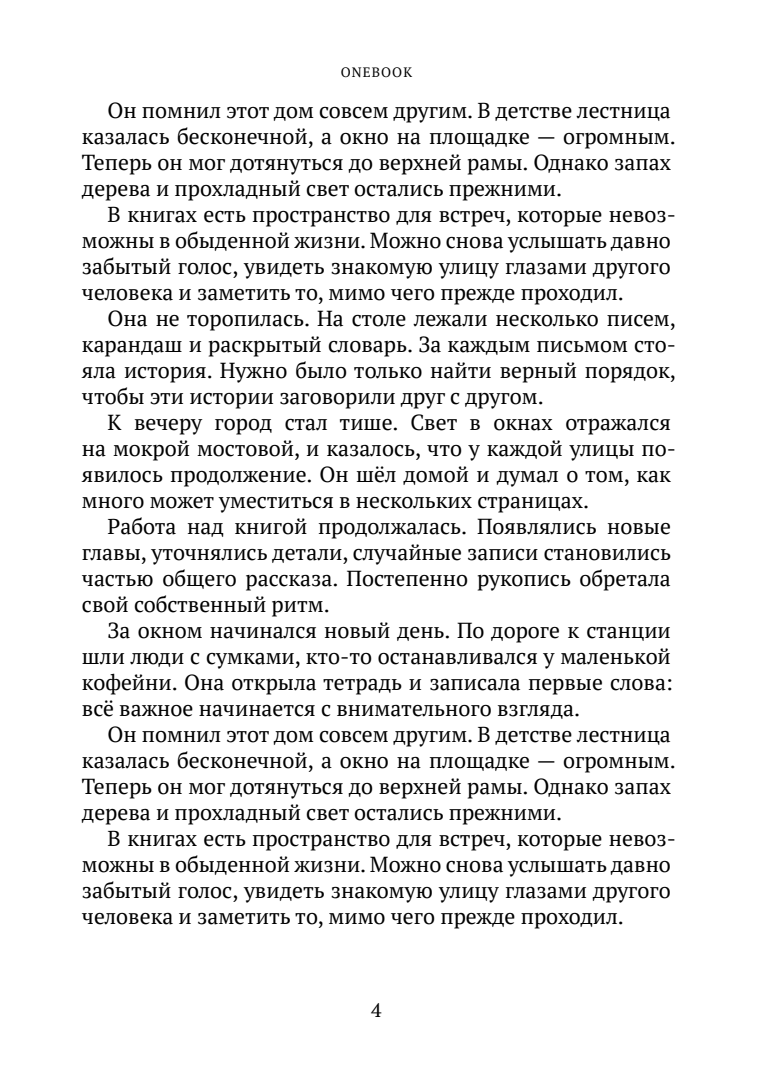
Абзацы и переносы. Обычный текст оформляйте стилем «Обычный». Отступ первой строки и интервалы задавайте в настройках абзаца Word. Shift+Enter — перенос строки внутри одного абзаца; он нужен, например, в стихотворении, но не в конце каждой видимой строки прозы.
Новые страницы. В Word для ручного разрыва есть Ctrl+Enter. Не заменяйте его множеством пустых абзацев. Окончательное расположение текста и начало глав определяет книжный макет, поэтому страницы Word и готового PDF могут отличаться.
Смена сцены. Обозначайте её отдельным абзацем * * *. Пустые строки могут быть восприняты как лишние интервалы.
Иллюстрации и подписи. Вставляйте JPG или PNG в режиме «В тексте», желательно отдельным абзацем. Подпись разместите следующим абзацем. Избегайте сложного обтекания: в книге изображение располагается внутри полосы набора. Качество зависит от разрешения исходной картинки.
Таблицы. Создавайте их через «Вставка → Таблица», а не пробелами и Tab. У простой таблицы с короткими ячейками больше шансов хорошо поместиться в книге. Объединённые ячейки, вложенные и широкие таблицы проверьте в готовом PDF.
Сноски и оглавление. Сноски добавляйте командой «Вставить сноску» на вкладке «Ссылки». Не набирайте их вручную внизу страницы. Оглавление конструктор создаёт по главам: не составляйте его вручную с номерами страниц Word.
Сложные объекты. Текстовые поля, WordArt, диаграммы, встроенные объекты Excel и некоторые формулы требуют отдельной проверки. Их содержимое или оформление может перенестись не полностью; для важного текста предпочтительны обычные абзацы. Особенности обработки перечислены ниже.